
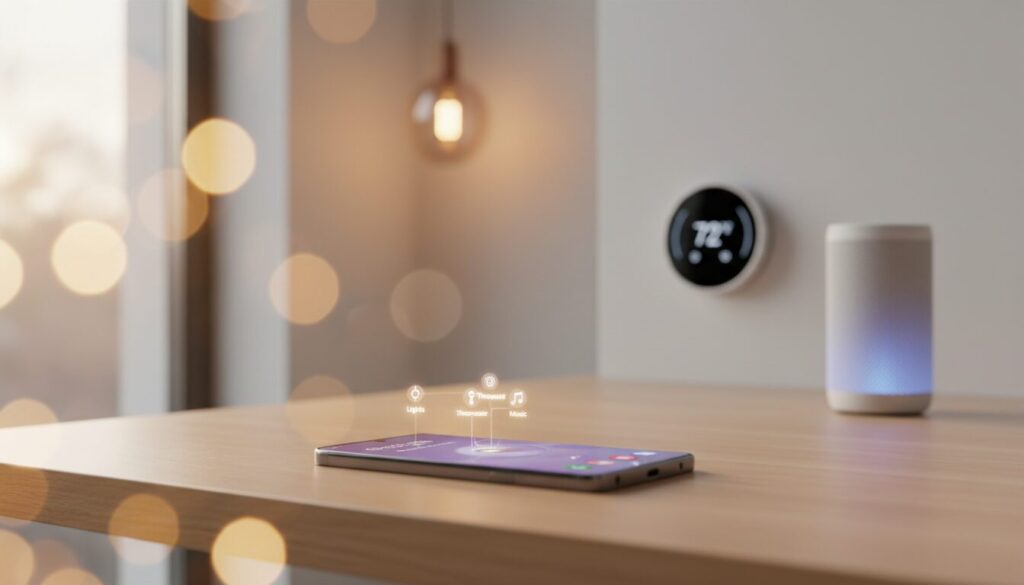
Samsung One UI : 6 automatisations ingénieuses pour révolutionner votre quotidien
One UI, l’interface utilisateur des Galaxy, dépasse le simple relooking d’Android pour proposer une série d’outils d’automatisation pensés pour rendre le smartphone véritablement autonome. Entre modes déclenchés par le contexte, routines programmables et réglages intelligents, il devient possible de déléguer les micro-décisions répétitives qui grignotent l’attention. Cet article explore six automatisations concrètes — du mode Cinéma au nettoyage automatique de la galerie — en montrant comment elles améliorent la productivité, la sécurité et la personnalisation de l’expérience mobile. Chaque section développe une idée pratique, illustre des cas d’usage réels avec un fil conducteur incarné par Claire, cheffe de produit dans une start-up tech, et propose des exemples de configuration applicables dès aujourd’hui.
En bref :
- Modes et routines transforment le Smartphone en assistant contextuel et évitent des gestes répétitifs.
- Nettoyage automatique des captures d’écran et enregistrements protège le stockage et réduit la maintenance manuelle.
- Mode Conduite et enregistrement ciblé améliorent la sécurité et la traçabilité des échanges importants.
- Automatisation de la rotation et du hotspot protègent la batterie et les données sans intervention.
- Intégrations avec des outils d’automatisation plus larges ouvrent des scénarios de productivité pour les professionnels.
Modes et routines contextuelles dans Samsung One UI : transformer son téléphone en assistant
Les modes de One UI illustrent l’aptitude de l’interface à anticiper le besoin sans solliciter l’utilisateur. Plutôt que d’appliquer des réglages manuellement, One UI permet de définir des profils qui se déclenchent selon l’heure, la localisation, la présence d’un périphérique Bluetooth ou même l’enregistrement d’un billet dans Samsung Wallet. Ces profils automatisés réduisent la charge cognitive et participent à une meilleure gestion de l’attention.
Dans un scénario concret, Claire prépare une projection client au cinéma. Plutôt que de mémoriser une check-list, le mode Cinéma active automatiquement le profil adapté : coupure des sons, activation du mode Ne pas déranger, désactivation de l’écran Always-on Display et réduction des vibrations. One UI restaure ensuite l’état précédent à la sortie de la séance. Ce type d’automatisation contextuelle illustre l’idée d’une interface utilisateur qui sait quand se faire discrète.
Comment configurer un mode qui s’adapte à vos activités
Pour créer un mode utile, il est conseillé de commencer par identifier trois situations fréquentes (réunion, conduite, séance multimédia). Ensuite, définir les conditions de déclenchement : horaire précis, détection d’un appareil Bluetooth (autoradio), ou géolocalisation. Enfin, associer des actions : couper le son, activer la rotation, limiter les notifications d’applications non prioritaires.
Un point fort de One UI est la possibilité de combiner plusieurs conditions pour éviter les déclenchements intempestifs. Si Claire veut éviter que le mode Cinéma ne s’active pendant une réunion de travail sur le même créneau horaire qu’une séance, la condition peut inclure la présence d’un billet dans Samsung Wallet et la détection d’un réseau Wi‑Fi du cinéma.
Exemples pratiques et variations
Outre le mode Cinéma, des profils pour la bibliothèque, la salle de sport, ou le sommeil peuvent être créés. Au bureau, un mode « Focus travail » peut masquer les notifications d’applications sociales, prioriser les outils de communication de l’entreprise et limiter la consommation réseau pour préserver la bande passante lors de visioconférences.
Cet usage contextualisé est une forme d’innovation qui met l’accent sur la productivité et la personnalisation : le téléphone s’adapte au contexte de l’utilisateur plutôt que l’inverse. Insight clé : une configuration initiale soignée permet des gains de temps récurrents sans effort supplémentaire.
Nettoyage automatique de la galerie et gestion du stockage : moins de maintenance, plus d’efficacité
La galerie d’un smartphone se remplit souvent de captures d’écran éphémères, d’enregistrements d’écran et de photos temporaires. Sans automatisation, la maintenance nécessite des sessions manuelles fastidieuses. One UI propose des options pour supprimer automatiquement les captures après partage et pour effectuer un tri intelligent des médias, ce qui évite à l’utilisateur de gérer les fichiers inutiles.
Claire, après une journée de tests produit, accumule plusieurs dizaines de captures d’écran et d’enregistrements. Le paramètre « Supprimer après partage » envoie automatiquement ces fichiers à la corbeille dès qu’ils ont été partagés, réduisant la consommation de stockage et le besoin de lancer un nettoyage hebdomadaire.
Paramètres pratiques et scénarios d’utilisation
Les options se trouvent généralement dans Paramètres > Fonctions avancées > Captures d’écran et enregistrements. On peut choisir la suppression après partage, la durée avant purge dans la corbeille, ou le classement automatique selon des règles (capturedate, application source). Les professionnels qui échangent des éléments sensibles apprécieront la combinaison suppression/cryptage pour limiter les risques en cas de perte du téléphone.
Un autre cas fréquent consiste à activer l’enregistrement ciblé des appels seulement pour certains contacts. L’enregistrement automatique généralisé remplit rapidement la mémoire, tandis que la sélection par contact conserve uniquement les conversations professionnelles pertinentes — négociations, briefings techniques, validations contractuelles.
Tableau comparatif : gestion manuelle vs automatisée
| Aspect | Gestion manuelle | Automatisation One UI |
|---|---|---|
| Captures d’écran | Tri ponctuel, souvent oublié | Suppression après partage, tri automatique |
| Enregistrements d’appels | Enregistrement global saturant le stockage | Enregistrement ciblé pour contacts clés |
| Galerie | Suppression manuelle, chronophage | Nettoyage programmé et recommandations intelligentes |
Pour expédier la gestion des ressources, il est recommandé de combiner ces réglages avec des sauvegardes cloud automatisées afin de conserver les fichiers essentiels sans encombrer le stockage local. Un dernier conseil : tester les règles sur un petit lot de fichiers pour vérifier leur pertinence avant déploiement global. Insight final : automatiser la gestion de la galerie libère un temps précieux et préserve la santé du système de stockage.

Sécurité et concentration : mode Conduite, Ne pas déranger et enregistrements ciblés
La sécurité au volant et la concentration durant les tâches critiques sont des enjeux majeurs pour les utilisateurs mobiles. One UI intègre un mode Conduite qui s’active automatiquement à la détection d’un véhicule ou d’un autoradio Bluetooth et ajuste les notifications pour limiter les distractions. Cette automatisation joue un rôle concret dans la diminution des risques associés à l’usage du téléphone au volant.
Claire, qui se déplace souvent pour des rendez-vous clients, bénéficie d’un profil Conduite qui limite les interruptions tout en autorisant les appels d’urgence. Le mode peut être configuré pour permettre uniquement les appels de contacts désignés, masquer les messages de groupes et activer des réponses automatiques informant les interlocuteurs que l’utilisateur est en déplacement.
Enregistrement ciblé des appels : pourquoi et comment
Au bureau et en déplacement, la capacité d’enregistrer certains appels constitue un outil précieux pour la traçabilité des décisions. One UI permet d’activer l’enregistrement automatique seulement pour des contacts choisis. Ce réglage évite de saturer la mémoire avec des conversations non pertinentes tout en conservant les échanges professionnels importants.
Du point de vue légal, il est recommandé de s’informer sur la réglementation locale avant d’activer l’enregistrement d’appels. Dans le cadre professionnel, informer l’interlocuteur de l’enregistrement contribue à une transparence saine et évite les complications. Sur le plan opérationnel, les enregistrements ciblés facilitent la relecture d’un brief ou la vérification d’un accord verbal sans perte de temps.
Exemple d’une routine sécurité
Une routine efficace combine la détection Bluetooth, le profil Ne pas déranger, et la lecture vocale des messages prioritaires. Par exemple : activation du mode Conduite à la connexion au système embarqué, enregistrement de l’appel si le correspondant est un contact professionnel identifié, et envoi d’un SMS automatique aux contacts non autorisés expliquant la situation.
Ces combinaisons montrent comment la technologie mise au service de la sécurité peut aussi améliorer la productivité. Insight : une automatisation bien pensée réduit les interruptions dangereuses et conserve les informations essentielles sans intervention manuelle.
Personnalisation contextuelle : rotation automatique, hotspot intelligent et intégrations avancées
La personnalisation n’est pas seulement esthétique ; elle doit servir l’efficacité. One UI offre la possibilité d’activer la rotation automatique en fonction des applications lancées. Ce comportement évite les gestes superflus lorsqu’un contenu multimédia est consulté et revient au mode portrait à la sortie de l’application. C’est un exemple simple mais efficace d’automatisation au service de l’ergonomie.
La gestion du hotspot mobile est une autre automatisation utile. Plutôt que de surveiller constamment la consommation de données, il est possible de définir un seuil (par exemple 1 Go ou 2 Go) qui coupe automatiquement le partage de connexion lorsque la limite est atteinte. Cela évite des dépassements imprévus et protège le forfait data.
Configurer la rotation automatique selon les apps
La configuration suit quelques étapes claires : définir une condition basée sur le lancement d’applications (YouTube, Netflix, Galerie), associer l’action (activer rotation automatique), et ajouter une condition de fin (désactivation à la fermeture de l’application). Le résultat est fluide : l’écran s’adapte au contenu, améliorant l’expérience utilisateur sans effort.
Claire intègre également ces réglages à son profil « Présentation client » de façon à ce que, lors des démos, la rotation soit gérée sans intervention, tandis que les notifications restent bridées pour éviter toute distraction pendant la présentation.
Écosystème d’automatisation et intégrations
L’automatisation locale de One UI gagne à être mise en perspective avec des outils plus larges. Des plateformes d’automatisation mentionnées dans l’écosystème technologique permettent d’orchestrer des workflows entre mobile et services cloud. Par exemple, combiner les déclencheurs One UI avec des scripts sur des services externes ouvre des possibilités accrues en entreprise. Pour aller plus loin, des lectures sur l’automatisation des processus et les plateformes dédiées sont recommandées, comme des articles récents qui analysent les outils et tendances du marché.
Cet amalgame entre automatisations locales et orchestrations externes fait évoluer le Smartphone vers un hub de productivité connecté. Insight : la personnalisation contextuelle, couplée à des intégrations, multiplie les gains d’efficacité.
Automatiser pour la productivité : stratégies, cas d’usage et best practices
Automatiser n’est pas un luxe mais une stratégie pour retrouver du temps et de l’attention. La mise en place de six automatisations claires — modes contextuels, suppression après partage, limites de hotspot, mode Conduite, rotation automatique et enregistrement ciblé — permet de couvrir la majorité des micro-interruptions qui pèsent sur le workflow quotidien. Ces automatismes sont particulièrement pertinents pour les professionnels mobiles et les équipes qui cherchent à réduire les tâches répétitives.
Pour illustrer, Claire a établi une routine matinale : activation d’un mode « Focus » qui bloque les notifications non essentielles, synchronisation des priorités via calendrier et ouverture automatique des applications de travail. À la fin de la journée, un mode « Off » réduit la luminosité, active le filtre de lumière bleue et déclenche un nettoyage automatique des captures d’écran partagées. Ces réglages, peu complexes à mettre en place, produisent un effet cumulatif important sur la productivité.
Liste des 6 automatisations clés
- Mode Cinéma / Théâtre : coupe les sons et désactive Always-on Display selon les billets dans Samsung Wallet.
- Suppression après partage : nettoyage automatique des captures d’écran et enregistrements.
- Limite de hotspot : arrêt automatique du partage de connexion quand le seuil data est atteint.
- Mode Conduite : profil Ne pas déranger et priorisation des contacts d’urgence.
- Rotation automatique conditionnelle : activation selon le lancement d’applications multimédia.
- Enregistrement ciblé des appels : enregistrement automatique uniquement pour certains contacts.
Chaque automatisation apporte un bénéfice mesurable : réduction du temps passé sur les tâches manuelles, diminution des interruptions, optimisation du stockage et sécurité accrue. À l’échelle d’une entreprise, l’alignement de ces fonctions avec les politiques IT et des outils d’orchestration permet d’étendre ces gains sur plusieurs appareils.
Tableau récapitulatif des automatisations et bénéfices
| Automatisation | Déclencheur | Bénéfice principal |
|---|---|---|
| Mode Cinéma | Billet Samsung Wallet / horaire | Distraction réduite, meilleure expérience multimédia |
| Suppression après partage | Partage d’un fichier | Stockage optimisé, moins de maintenance |
| Limite Hotspot | Seuil data atteint | Contrôle des coûts data |
| Mode Conduite | Connexion Bluetooth voiture | Moins d’interruptions dangereuses |
| Rotation automatique | Lancement d’app multimedia | Ergonomie automatique |
| Enregistrement ciblé | Appel d’un contact sélectionné | Conservation des échanges importants |
Pour approfondir l’intégration de ces workflows au sein d’un environnement professionnel, il est pertinent de consulter des analyses sur l’automatisation des processus et des outils qui facilitent l’orchestration des tâches entre appareils et services. Par exemple, des articles récents sur des plateformes émergentes et des leaders du secteur offrent des clefs pour élargir l’usage des automatisations mobiles vers des processus plus globaux (outil n8n, Codex Desktop).
Insight clé : automatiser les micro-décisions libère du temps de cerveau disponible pour les tâches à forte valeur ajoutée, et transforme le Smartphone en un véritable levier de productivité.
Comment activer la suppression automatique des captures d’écran sur One UI?
Aller dans Paramètres > Fonctions avancées > Captures d’écran et enregistrements, puis activer l’option « Supprimer après partage ». Tester la fonctionnalité sur quelques fichiers pour valider les règles avant une utilisation systématique.
Le mode Conduite affecte-t-il la réception des appels d’urgence?
Le mode Conduite peut être configuré pour autoriser les appels provenant de contacts d’urgence sélectionnés. Il réduit les notifications non essentielles tout en laissant passer les communications importantes.
Peut-on limiter l’enregistrement des appels à certains contacts uniquement?
Oui, dans l’application Téléphone de One UI, il est possible d’activer l’enregistrement automatique uniquement pour des contacts spécifiques, ce qui évite de saturer la mémoire avec des enregistrements non pertinents.
Comment éviter les dépassements de data lors du partage de connexion?
Dans les paramètres du point d’accès mobile, définir une limite de données (par exemple 1 Go ou 2 Go). Le hotspot se coupera automatiquement au-delà de ce seuil pour éviter les mauvaises surprises sur la facture.

Je m’intéresse depuis plusieurs années à l’automatisation web et aux outils no-code, avec un focus particulier sur Automa et les workflows navigateur. J’ai créé Automa Guide pour partager des méthodes concrètes, des exemples réels et aider à automatiser intelligemment sans complexité inutile.