
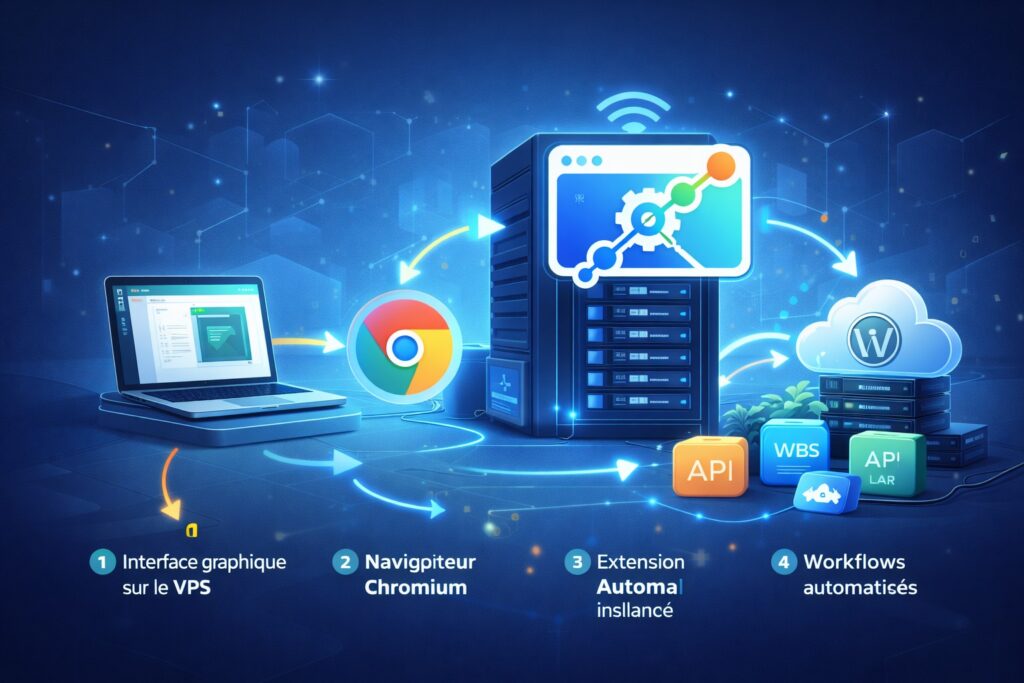
Automatiser le navigateur sur un serveur privé
Dans un contexte où l’automatisation doit fonctionner sans dépendre d’un ordinateur personnel, utiliser Automa sur un serveur privé (VPS) devient une option stratégique. Ce guide explique comment exploiter Automa sur un VPS, étape par étape, en s’appuyant sur une architecture réaliste, compréhensible même pour un lecteur débutant.
Le scénario s’appuie sur AtelierFlux, une équipe fictive confrontée à un problème courant : lancer des automatisations navigateur 24h/24 pour surveiller des sites, collecter des données et piloter des processus WordPress, sans laisser un poste allumé en permanence.
L’objectif n’est pas de transformer Automa en outil serveur natif — ce qu’il n’est pas — mais de l’intégrer intelligemment dans un environnement VPS, en respectant ses contraintes techniques.
Automa peut-il fonctionner sur un serveur ?
Avant d’aller plus loin, un point fondamental doit être clarifié.
👉 Automa est une extension de navigateur, pas un logiciel serveur.
Cela signifie :
- Automa ne s’installe pas comme un service Linux
- Automa a besoin d’un navigateur Chromium
- Automa a besoin d’un environnement graphique
👉 En revanche, un VPS peut parfaitement héberger un navigateur, et donc Automa.
C’est cette nuance qui rend l’approche viable.
Pourquoi utiliser Automa sur un VPS ?
AtelierFlux a identifié plusieurs bénéfices concrets :
- automatisations actives 24h/24
- indépendance vis-à-vis d’un poste local
- centralisation des workflows
- meilleure stabilité pour le scraping
- intégration directe avec WordPress et APIs
- séparation claire entre exécution et pilotage
Cette approche est particulièrement pertinente pour :
- la surveillance de pages web
- l’automatisation de tâches récurrentes
- les workflows planifiés (Cron, intervalles)
- les usages SEO, scraping, reporting, IA
Architecture recommandée pour Automa sur un VPS
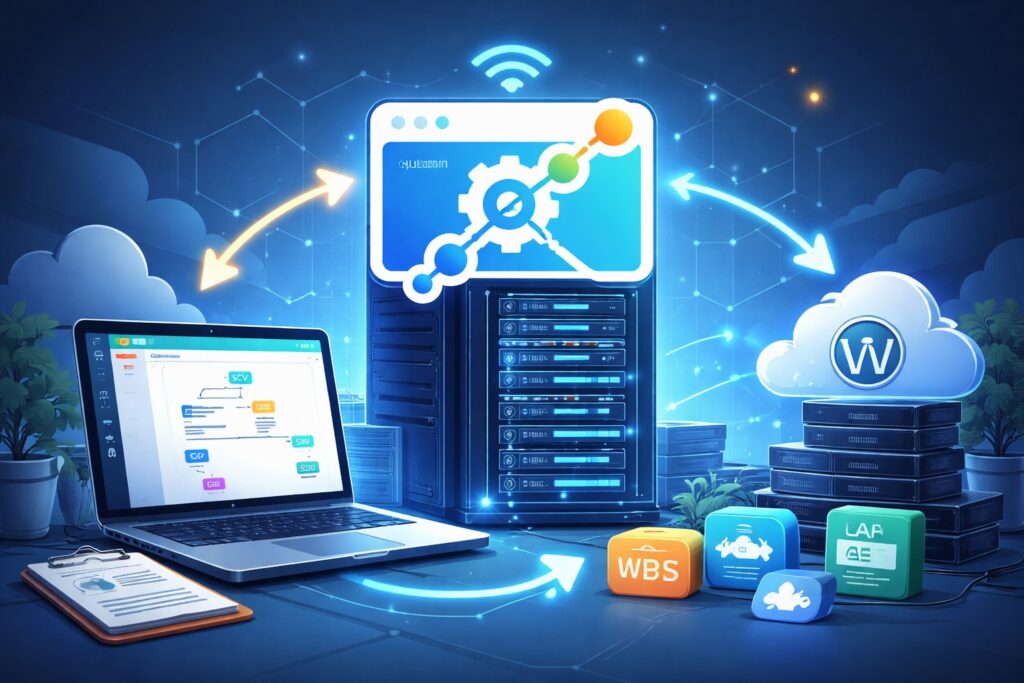
Avant d’installer quoi que ce soit, il est essentiel de comprendre l’architecture cible.
Navigateur Chromium (VPS)
        ↓
     Extension Automa
        ↓
   Workflows automatisés
        ↓
HTTP / Webhooks / APIs
        ↓
Serveur (WordPress, DB, fichiers)
👉 Automa agit dans le navigateur, mais dialogue avec le serveur.
Cette séparation garantit robustesse et évolutivité.
Prérequis techniques (simples et accessibles)
Pour suivre ce guide, il vous faut :
- un VPS Linux (OVH, Scaleway, Hetzner…)
- une distribution Ubuntu ou Debian
- un accès SSH
- des bases Linux (copier-coller de commandes suffit)
- un serveur Plesk ou équivalent (facultatif mais utile)
Aucune compétence avancée en administration système n’est requise.
Étape 1 — Installer un environnement graphique sur le VPS
Un VPS est, par défaut, sans interface graphique.
Or Automa en a besoin.
Installer un bureau léger
apt update
apt install -y xfce4 xfce4-goodies
XFCE est léger, stable et parfaitement adapté à un VPS.
Étape 2 — Installer un accès à distance (VNC)
Pour contrôler le navigateur comme sur un PC :
apt install -y tightvncserver
Initialisation :
vncserver
Vous obtenez un écran distant accessible depuis votre ordinateur via un client VNC.
👉 AtelierFlux utilise ce mode pour :
- installer Automa
- créer les workflows
- tester visuellement les automatisations
Étape 3 — Installer Chromium sur le VPS
Automa fonctionne avec les navigateurs basés sur Chromium.
apt install -y chromium-browser
Une fois lancé dans la session VNC, Chromium se comporte comme sur un poste local.
Étape 4 — Installer l’extension Automa
Dans Chromium :
- Accéder au Chrome Web Store
- Installer l’extension Automa
- Vérifier les permissions
- Créer un premier workflow de test
👉 Cette étape est identique à une installation classique, décrite dans
👉 Débuter avec Automa
Étape 5 — Créer des workflows adaptés au VPS
Sur un VPS, certains principes deviennent essentiels.
Triggers recommandés
- Intervalle
- Horaire (Cron)
- Visite de site
- Webhook indirect (via page déclencheur)
Évitez les triggers dépendants d’interactions humaines.
Bonnes pratiques spécifiques au VPS ⚠️
AtelierFlux a établi ces règles après plusieurs incidents :
- toujours utiliser
Wait for Element - ajouter des délais entre actions
- limiter les boucles trop rapides
- fermer les onglets inutiles
- journaliser chaque étape critique
- tester avec de petits jeux de données
Ces principes sont détaillés dans
👉 Fonctionnalités Automa
Connecter Automa au serveur (WordPress, APIs, fichiers)
C’est ici que le VPS devient un véritable hub.
Cas d’usage courant
- Automa → HTTP Request → WordPress REST API
- Automa → export CSV → serveur
- Automa → webhook → script PHP
- Automa → génération de contenu → brouillon WP
👉 Cette logique est au cœur de
👉 l’automatisation navigateur
Sécurité et stabilité sur un VPS
Automatiser sur un serveur impose des règles simples :
- restreindre l’accès VNC (IP, mot de passe fort)
- ne pas exposer Automa publiquement
- utiliser des tokens pour les APIs
- limiter les permissions navigateur
- auditer les workflows régulièrement
AtelierFlux effectue un audit mensuel pour éviter les dérives.
Limites à connaître (important)
Automa sur VPS n’est pas :
- un moteur de scraping massif
- un remplaçant de Playwright ou Puppeteer
- un outil headless natif
👉 Pour du scraping lourd, des solutions serveur pures sont plus adaptées.
👉 Pour du no-code puissant, Automa reste excellent.
Checklist rapide : Automa sur VPS
- VPS opérationnel
- Interface graphique installée
- Accès VNC sécurisé
- Chromium installé
- Automa fonctionnel
- Workflows testés
- Logs activés
- Connexion serveur validée
Insight final
Penser Automa sur un VPS, ce n’est pas “installer un bot sur un serveur”,
c’est déployer un navigateur automatisé, contrôlé, documenté et maintenable.
C’est cette approche qui permet de tirer le meilleur d’Automa sans le détourner de sa nature.
FAQ – Automa sur VPS
Peut-on lancer Automa sans interface graphique ?
Non. Automa nécessite un environnement graphique actif.
Peut-on utiliser Automa avec Plesk ?
Oui. Plesk sert de backend (API, WordPress, fichiers), pas d’environnement d’exécution.
Est-ce stable pour du 24/7 ?
Oui, si les workflows sont correctement temporisés et surveillés.
Est-ce légal ?
Oui, tant que vous respectez les conditions d’utilisation des sites automatisés.

Je m’intéresse depuis plusieurs années à l’automatisation web et aux outils no-code, avec un focus particulier sur Automa et les workflows navigateur. J’ai créé Automa Guide pour partager des méthodes concrètes, des exemples réels et aider à automatiser intelligemment sans complexité inutile.