
Comprendre et maîtriser les déclencheurs de workflow
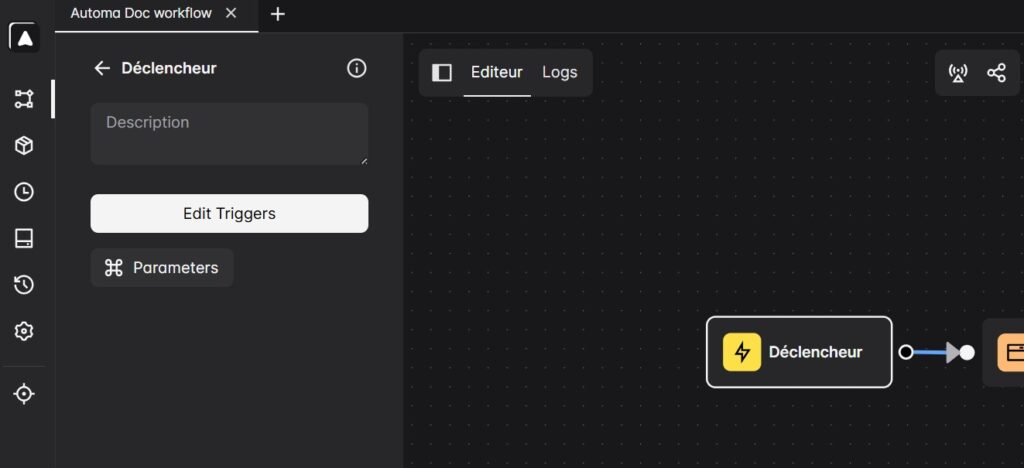
Le bloc Trigger est le point de départ obligatoire de tout workflow Automa.
Sans déclencheur, aucune automatisation ne peut s’exécuter, quelle que soit la qualité des autres blocs.
Cette page vous explique comment fonctionnent les triggers Automa, quand utiliser chaque type de déclenchement, et comment éviter les erreurs classiques liées au démarrage des workflows.
👉 Pour une vue d’ensemble de toutes les catégories de blocs :
Comprendre les blocs Automa et la logique des workflows
À quoi sert le bloc Trigger dans Automa ?
Le Trigger définit quand et dans quelles conditions un workflow démarre.
Il permet notamment :
- de lancer un workflow manuellement
- d’automatiser une tâche à intervalle régulier
- de programmer une exécution à une heure précise
- de déclencher une action lors de la visite d’un site
- d’agir via clic droit ou raccourci clavier
👉 Le Trigger ne fait aucune action en soi :
il autorise simplement l’exécution du reste du workflow.
Règles fondamentales du bloc Trigger 🎯
Avant d’aller plus loin, retenez ces règles immuables :
- un workflow Automa contient un seul Trigger
- le Trigger est toujours le premier bloc
- changer le Trigger modifie le comportement global du workflow
- un mauvais Trigger = workflow inutilisable ou dangereux
Ces règles expliquent pourquoi les déclencheurs doivent être choisis avec méthode.
Les principaux types de Trigger Automa
🔹 Trigger manuel (Manual Trigger)
Le Trigger manuel est le plus simple et le plus utilisé pour débuter.
Fonctionnement
Le workflow démarre lorsque vous cliquez sur ▶️ Play.
Cas d’usage recommandés
- apprentissage d’Automa
- tests de workflows
- débogage
- automatisations ponctuelles
📌 Exemple
Tester un scraping avant de le planifier.
🔹 Trigger par intervalle (Interval Trigger)
Ce déclencheur permet d’exécuter un workflow toutes les X minutes ou heures.
Fonctionnement
- intervalle fixe
- option de délai avant la première exécution
Cas d’usage
- monitoring de prix
- veille de contenu
- scraping régulier
- synchronisation de données
📌 Exemple
Vérifier un prix toutes les 2 heures.
🔹 Trigger horaire / Cron (Scheduled & Cron Trigger)
Le Trigger horaire ou Cron permet une planification précise.
Fonctionnement
- date et heure définies
- ou expression cron avancée
Cas d’usage
- rapports quotidiens
- tâches hebdomadaires
- automatisations nocturnes
- exécutions à faible trafic
📌 Exemple
Scraping chaque jour à 03h00.
🔹 Trigger “Visite de site”
Ce déclencheur s’active lorsque vous visitez une URL donnée.
Fonctionnement
- URL exacte ou pattern
- déclenchement à chaque chargement
Cas d’usage
- actions automatiques sur un site précis
- remplissage de formulaires récurrents
- extraction rapide d’informations
📌 Exemple
Extraire une donnée dès l’ouverture d’un back-office.
🔹 Trigger menu contextuel (clic droit)
Le Trigger menu contextuel permet de lancer un workflow via clic droit.
Fonctionnement
- clic droit sur une page, un lien ou un texte
- variables contextuelles injectées automatiquement
Cas d’usage
- envoyer une URL vers une API
- traiter un texte sélectionné
- lancer une action “à la demande”
📌 Exemple
Envoyer une URL vers Google Sheets via clic droit.
🔹 Trigger raccourci clavier
Ce déclencheur permet d’associer un workflow à une combinaison de touches.
Fonctionnement
- enregistrement du raccourci
- activation globale ou contextuelle
Cas d’usage
- automatisations rapides
- productivité quotidienne
- actions répétitives courtes
📌 Exemple
Raccourci clavier pour lancer un scraping léger.
Comment choisir le bon Trigger ?
Posez-vous toujours ces questions :
- L’action doit-elle être manuelle ou automatique ?
- Est-elle ponctuelle ou récurrente ?
- Dépend-elle d’un contexte utilisateur ?
- Peut-elle poser un risque si elle se lance seule ?
📌 Règle simple :
- apprentissage → manuel
- production → intervalle ou cron
- interaction humaine → menu contextuel ou raccourci
Erreurs fréquentes avec les triggers Automa 🚫
- utiliser un trigger automatique sans test préalable
- oublier qu’un workflow tourne en arrière-plan
- planifier un scraping trop fréquent
- confondre intervalle et cron
- lancer un workflow sans contrôle de sortie
👉 Beaucoup de bugs “inexplicables” viennent du mauvais déclencheur, pas des blocs suivants.
🎯 Astuce “Game Changer” (niveau expert)
👉 Toujours développer avec un Trigger manuel, puis le remplacer
Méthode recommandée :
- construire le workflow avec un Trigger manuel
- tester chaque étape
- stabiliser les sélecteurs et délais
- remplacer le Trigger par intervalle ou cron seulement à la fin
📌 Résultat :
- moins de workflows cassés
- aucun déclenchement accidentel
- contrôle total en phase de test
👉 Les experts ne développent jamais directement en automatique.
Liens utiles pour aller plus loin 🔗
Pour comprendre comment le Trigger s’intègre dans la logique globale :
- Guide complet des blocs Automa et de leur rôle
- Blocs Browser Automa : gérer onglets et contexte navigateur
- Blocs Control Flow Automa : conditions et boucles
Chaque page approfondit une brique essentielle du workflow.