
Conditions, boucles et logique de workflow
Les blocs Control Flow permettent d’ajouter de la logique décisionnelle à un workflow Automa.
Sans eux, une automatisation se contente d’exécuter des actions de manière linéaire, sans adaptation.
👉 Ce sont ces blocs qui transforment Automa en outil d’automatisation intelligent, capable de :
- prendre des décisions
- répéter des actions
- gérer le temps
- structurer des workflows complexes
➡️ Pour comprendre comment ces blocs s’intègrent dans l’ensemble :
Comprendre les blocs Automa et leur logique d’exécution
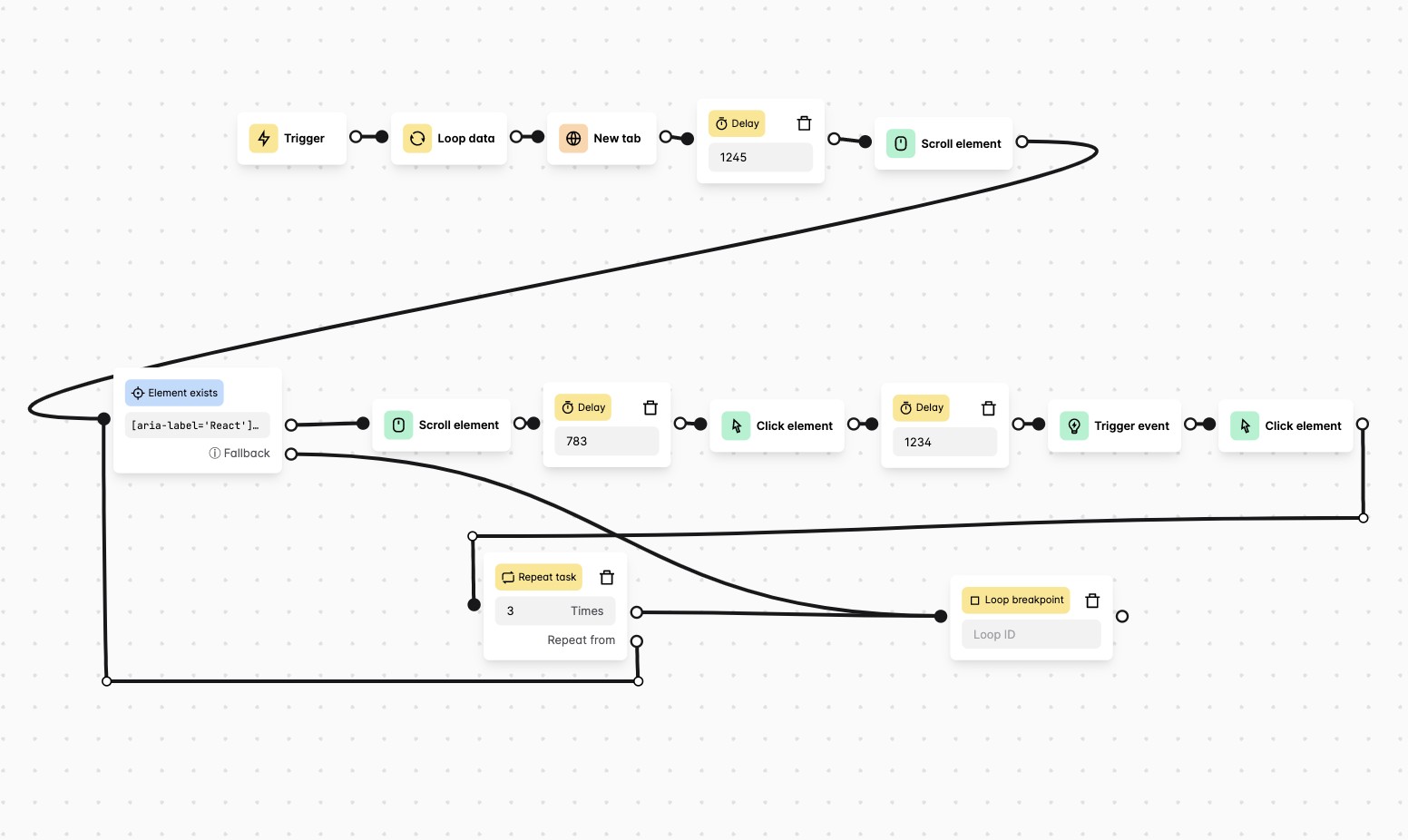
À quoi servent les blocs Control Flow ?
Les blocs Control Flow servent à :
- exécuter une action uniquement si une condition est vraie
- parcourir une liste de données
- répéter une action plusieurs fois
- ralentir volontairement l’exécution
- interrompre un processus
- rendre un workflow lisible et maintenable
👉 Dès qu’un workflow dépasse 3–4 actions, ces blocs deviennent indispensables.
Condition (IF / ELSE) : prendre des décisions ❓
Le bloc Condition permet d’orienter le workflow selon un critère.
Il peut tester :
- une variable
- un texte extrait
- l’existence d’un élément
- un résultat précédent
Exemple concret
Surveillance de prix :
- Get Text → prix
- Condition → prix < seuil
- TRUE → message / action
- FALSE → continuer sans action
👉 Sans Condition, le workflow agit à l’aveugle.
Loop Data : parcourir une liste 🔁
Loop Data permet d’exécuter une série d’actions pour chaque élément d’un ensemble de données.
Sources possibles :
- table interne
- variable de type tableau
- données issues de Google Sheets
- résultats d’API
Exemple concret
Scraping multi-pages :
- récupération d’une liste d’URLs
- Loop Data → pour chaque URL
- New Tab → page
- extraction
- fermeture de l’onglet
👉 C’est le cœur des automatisations à grande échelle.
Repeat : répéter une action
Le bloc Repeat permet de relancer une action un nombre défini de fois, avec ou sans délai.
Exemple concret
- Repeat → 3 fois
- Click Element → bouton “Charger plus”
👉 Utile lorsque le nombre d’itérations est connu à l’avance.
Delay : maîtriser le timing ⏱️
Delay ajoute une pause volontaire entre deux blocs.
Il sert à :
- éviter les blocages serveur
- respecter des limites de fréquence
- synchroniser une interaction fragile
Exemple concret
- Click Element
- Delay → 500 ms
- Get Text
👉 Le Delay ne remplace jamais un Wait for Element, mais il peut le compléter.
Break Loop : arrêter une boucle proprement 🛑
Break Loop permet de sortir d’une boucle avant la fin.
Exemple concret
- Loop Data
- Condition → donnée trouvée ?
- Break Loop → arrêter le traitement
👉 Indispensable pour éviter :
- des boucles inutiles
- des traitements trop longs
- une consommation excessive de ressources
Group Blocks : structurer visuellement un workflow 🧱
Group Blocks permet de regrouper plusieurs blocs sous une même section visuelle.
Ce bloc n’affecte pas l’exécution, mais améliore :
- la lisibilité
- la maintenance
- le debug
Exemple concret
Groupes typiques :
- Préparation
- Interaction
- Extraction
- Sortie
👉 Un workflow lisible est un workflow maintenable.
Comment structurer un workflow lisible
Bonne pratique universelle :
- Trigger
- Préparation (onglets, variables)
- Actions principales
- Logique (conditions, boucles)
- Sortie
👉 Les blocs Control Flow doivent encadrer les actions, pas les remplacer.
Pour voir comment ils s’articulent avec les autres blocs :
- Bloc Automa Browser : préparer le contexte navigateur
- Bloc Automa Web Interaction : agir sur le contenu web
Erreurs fréquentes avec Control Flow 🚫
- conditions mal définies
- boucles sans limite claire
- Delay utilisé à la place de logique réelle
- absence de Break Loop
- workflows illisibles et imbriqués
Ces erreurs rendent les workflows :
- lents
- fragiles
- difficiles à maintenir
🎯 Astuce “Game Changer” (expert)
👉 Toujours limiter explicitement les boucles
Règle simple :
- toute boucle doit avoir une condition de sortie claire
- ou un nombre maximal d’itérations
📌 Résultat :
- pas de boucles infinies
- workflows plus rapides
- consommation maîtrisée
👉 Les workflows experts sont prévisibles, jamais incontrôlés.
Ce qu’il faut retenir
- Control Flow = intelligence du workflow
- conditions et boucles sont indispensables dès que le workflow évolue
- structurer visuellement évite 80 % des bugs
- un workflow clair se comprend sans l’exécuter