
Interagir avec une page web efficacement
Les blocs Web Interaction sont ceux qui permettent à Automa d’agir directement sur une page web : cliquer, remplir des champs, lire du texte, attendre un élément ou interagir avec le contenu visible.
Ce sont les blocs les plus utilisés…
et aussi ceux qui cassent le plus souvent les workflows lorsqu’ils sont mal compris.
👉 Cette page explique comment interagir correctement avec le DOM, de manière stable et reproductible.
➡️ Pour la vision globale des catégories de blocs :
Guide complet pour comprendre les blocs Automa
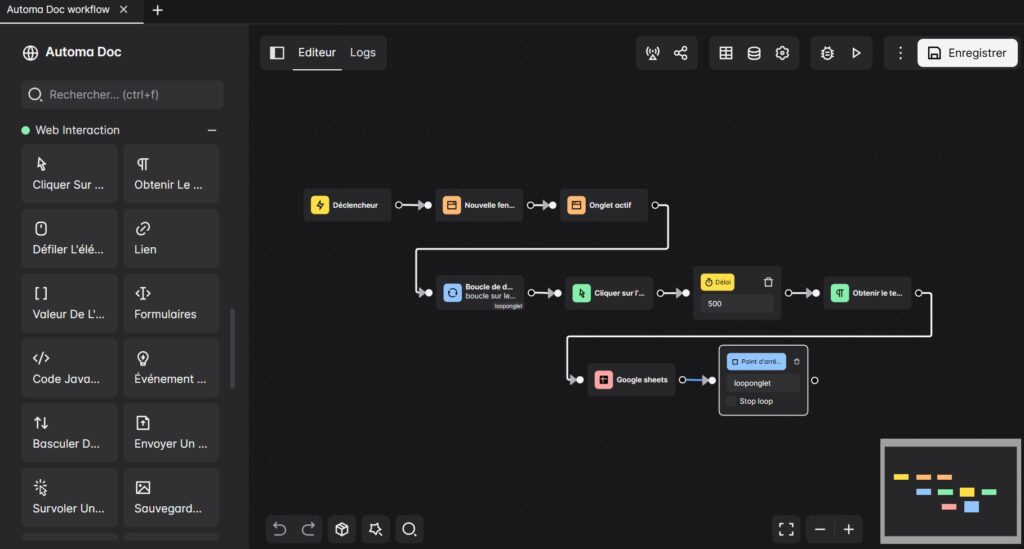
À quoi servent les blocs Web Interaction ?
Les blocs Web Interaction permettent de :
- cliquer sur des boutons ou des liens
- remplir et lire des formulaires
- extraire du texte visible ou caché
- récupérer ou modifier des attributs HTML
- attendre qu’un élément apparaisse
- scroller ou survoler un élément
- téléverser ou gérer un téléchargement
👉 Tous ces blocs nécessitent un contexte navigateur valide (Active Tab ou New Tab).
➡️ Si ce point n’est pas clair, voir :
Blocs Browser Automa : gérer les onglets et le contexte
Click Element : cliquer de manière fiable 👆
Click Element simule un clic sur un élément de la page.
Il repose entièrement sur :
- un sélecteur précis
- un moment d’exécution correct
Exemple concret
Soumettre un formulaire :
- New Tab → page
- Wait for Element → bouton
- Click Element → bouton “Envoyer”
Erreur classique
Cliquer sans attendre le chargement →
le clic s’exécute, mais sur… rien.
Forms : lire et remplir des formulaires 📝
Le bloc Forms est conçu pour interagir proprement avec :
- inputs texte
- textarea
- select
- checkbox / radio
Il permet :
- de lire une valeur
- de remplir un champ
- de simuler une saisie réaliste
Exemple concret
Remplissage automatique :
- Forms → input email
- Forms → input nom
- Forms → select pays
- Click Element → soumettre
👉 Utiliser Forms est beaucoup plus stable que de cliquer puis taper via JavaScript.
Get Text : extraire du contenu 🧠
Get Text permet de récupérer le texte d’un élément.
Options importantes :
- texte visible uniquement
- texte brut (textContent)
- HTML complet
- filtrage par expression régulière
Exemple concret
Scraping de prix :
- Wait for Element → prix
- Get Text → stocker dans variable
👉 Toujours vérifier ce que retourne réellement le bloc (visible vs brut).
Get / Set Attribute : travailler avec le HTML
Ces blocs permettent de :
- lire des attributs (
href,src,data-*) - modifier un attribut dynamiquement
Exemple concret
Récupérer un lien :
- Get Attribute → href
- stocker dans une variable
- ouvrir l’URL dans un nouvel onglet
👉 Indispensable pour les workflows de scraping avancé.
Wait for Element / Wait for Text : la clé de la stabilité ⏳
Ces blocs permettent d’attendre un état réel, pas un délai arbitraire.
Ils servent à :
- attendre un chargement complet
- synchroniser une interaction
- éviter les clics trop rapides
Exemple concret
- New Tab
- Wait for Element → contenu principal
- Interaction
👉 Toujours préférer attendre un élément plutôt qu’ajouter un Delay.
Scroll / Hover : interagir avec les pages dynamiques
Ces blocs sont utiles lorsque :
- le contenu se charge au scroll
- un menu apparaît au survol
Exemple concret
- Scroll Element → charger plus d’éléments
- Get Text → nouveaux contenus
👉 Fréquent sur les sites modernes et e-commerce.
Upload / Download : gérer les fichiers
Selon les sites, Automa peut :
- téléverser un fichier
- intercepter un téléchargement
- attendre la fin d’un download
Exemple concret
- Click Element → bouton “Télécharger”
- Handle Download → récupérer le fichier
👉 Toujours tester manuellement le comportement du site avant.
Les sélecteurs : le point le plus critique ⚠️
Tous les blocs Web Interaction reposent sur des sélecteurs.
Types courants :
- CSS (recommandé)
- XPath (cas spécifiques)
Bonnes pratiques :
- préférer les ID et attributs stables
- éviter
nth-child - éviter les classes dynamiques
👉 Un bon sélecteur vaut mieux qu’un workflow complexe.
Erreurs fréquentes avec Web Interaction 🚫
- oublier Active Tab / New Tab
- cliquer avant le chargement
- utiliser des sélecteurs fragiles
- extraire du texte invisible sans le savoir
- empiler des actions sans synchronisation
Ces erreurs expliquent la majorité des workflows “qui marchent une fois sur deux”.
🎯 Astuce “Game Changer” (expert)
👉 Toujours tester un bloc isolément
Méthode simple et efficace :
- créez un workflow minimal
- un seul bloc Web Interaction
- testez-le seul
- validez le sélecteur et le timing
- puis seulement intégrez-le au workflow final
📌 Résultat :
- debugging ultra rapide
- sélecteurs fiables
- workflows beaucoup plus propres
👉 Les experts testent les briques, pas le château entier.
Liens utiles pour approfondir 🔗
- Comprendre la logique complète des blocs Automa
- Bloc Automa Browser : préparer correctement les interactions
- Bloc Automa Control Flow : conditions et boucles intelligentes
Ce qu’il faut retenir
- les blocs Web Interaction agissent directement sur le DOM
- ils sont puissants mais sensibles
- le timing et les sélecteurs font tout
- attendre vaut mieux que forcer